事件流
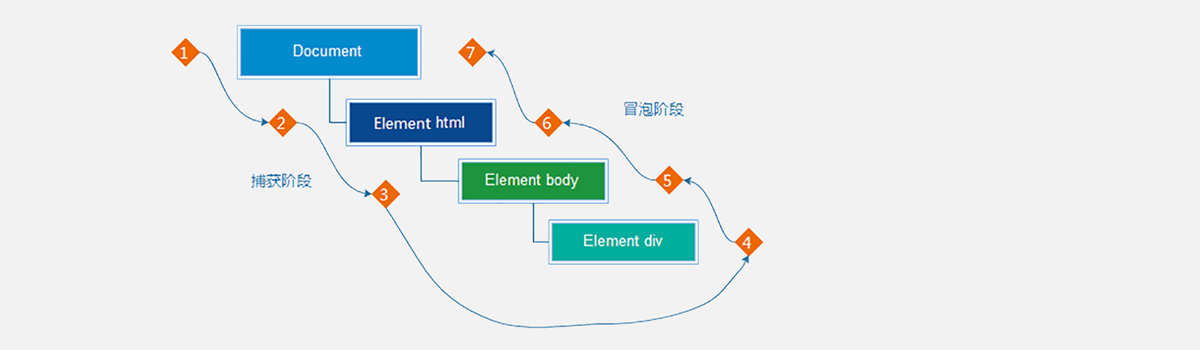
事件流是对事件执行过程的描述,了解事件的执行过程有助于加深对事件的理解,提升开发实践中对事件运用的灵活度。

如上图所示,任意事件被触发时总会经历两个阶段:【捕获阶段】和【冒泡阶段】。
简言之,捕获阶段是【从父到子】的传导过程,冒泡阶段是【从子向父】的传导过程。
捕获和冒泡
了解了什么是事件流之后,我们来看事件流是如何影响事件执行的:
1
2
3
4
5
6
7
8
9
10
11
12
13
14
15
16
17
18
19
20
21
22
23
24
25
26
27
28
29
30
31
32
33
34
35
36
37
38
39
40
| <body>
<h3>事件流</h3>
<p>事件流是事件在执行时的底层机制,主要体现在父子盒子之间事件的执行上。</p>
<div class="outer">
<div class="inner">
<div class="child"></div>
</div>
</div>
<script>
const outer = document.querySelector('.outer');
const inner = document.querySelector('.inner');
const child = document.querySelector('.child');
document.documentElement.addEventListener('click', function () {
console.log('html...')
})
document.body.addEventListener('click', function () {
console.log('body...')
})
outer.addEventListener('click', function () {
console.log('outer...')
})
outer.addEventListener('click', function () {
console.log('inner...')
})
outer.addEventListener('click', function () {
console.log('child...')
})
</script>
</body>
|
执行上述代码后发现,当单击事件触发时,其祖先元素的单击事件也【相继触发】,这是为什么呢?
结合事件流的特征,我们知道当某个元素的事件被触发时,事件总是会先经过其祖先才能到达当前元素,然后再由当前元素向祖先传递,事件在流动的过程中遇到相同的事件便会被触发。
再来关注一个细节就是事件相继触发的【执行顺序】,事件的执行顺序是可控制的,即可以在捕获阶段被执行,也可以在冒泡阶段被执行。
如果事件是在冒泡阶段执行的,我们称为冒泡模式,它会先执行子盒子事件再去执行父盒子事件,默认是冒泡模式。
如果事件是在捕获阶段执行的,我们称为捕获模式,它会先执行父盒子事件再去执行子盒子事件。
1
2
3
4
5
6
7
8
9
10
11
12
13
14
15
16
17
18
19
20
21
22
| <body>
<h3>事件流</h3>
<p>事件流是事件在执行时的底层机制,主要体现在父子盒子之间事件的执行上。</p>
<div class="outer">
<div class="inner"></div>
</div>
<script>
const outer = document.querySelector('.outer')
const inner = document.querySelector('.inner')
outer.addEventListener('click', function () {
console.log('outer...')
}, true)
outer.addEventListener('click', function () {
console.log('inner...')
}, true)
</script>
</body>
|
结论:
addEventListener 第3个参数决定了事件是在捕获阶段触发还是在冒泡阶段触发addEventListener 第3个参数为 true 表示捕获阶段触发,false 表示冒泡阶段触发,默认值为 false- 事件流只会在父子元素具有相同事件类型时才会产生影响
- 绝大部分场景都采用默认的冒泡模式(其中一个原因是早期 IE 不支持捕获)
- 如果使用onclick方法,则只有冒泡阶段,没有捕获。
阻止冒泡
1、阻止冒泡是指阻断事件的流动,保证事件只在当前元素被执行,而不再去影响到其对应的祖先元素。
1
2
3
4
5
6
7
8
9
10
11
12
13
14
15
16
17
18
19
20
21
22
23
24
25
26
27
28
29
30
31
32
33
34
35
36
| <body>
<h3>阻止冒泡</h3>
<p>阻止冒泡是指阻断事件的流动,保证事件只在当前元素被执行,而不再去影响到其对应的祖先元素。</p>
<div class="outer">
<div class="inner">
<div class="child"></div>
</div>
</div>
<script>
const outer = document.querySelector('.outer')
const inner = document.querySelector('.inner')
const child = document.querySelector('.child')
outer.addEventListener('click', function () {
console.log('outer...')
})
inner.addEventListener('click', function (ev) {
console.log('inner...')
ev.stopPropagation()
})
child.addEventListener('click', function (ev) {
console.log('child...')
ev.stopPropagation()
})
</script>
</body>
|
结论:事件对象中的 ev.stopPropagation 方法,专门用来阻止事件冒泡。
鼠标经过事件:
mouseover 和 mouseout 会有冒泡效果
mouseenter 和 mouseleave 没有冒泡效果 (推荐)
1
2
3
4
5
6
7
8
9
10
11
12
13
14
15
| <body>
<div class="dad">
<div class="baby"></div>
</div>
<script>
const dad = document.querySelector('.dad')
const baby = document.querySelector('.baby')
dad.addEventListener('mouseover', function () {
console.log('鼠标经过')
})
dad.addEventListener('mouseout', function () {
console.log('鼠标离开')
})
</script>
</body>
|
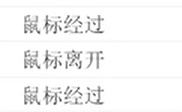
鼠标经过dad进入baby时,会打印三行
因为经过baby的时候,虽然baby没有绑定事件,但依然会冒泡至dad的mouseover方法。
2、我们某些情况下需要阻止元素的默认行为的发生,比如 阻止链接的跳转,表单域跳转。
e.preventDefault()
事件解绑
onclick的解绑方法:
1
2
3
4
5
| btn.onclick=function(){
alert('点击了')
}
btn.onclick=null
|
addeventlistener的解绑方法:
1
2
3
4
5
6
7
| function fn(){
alert('点击了')
}
btn.addEventListener('click',fn)
btn.removeEventListener('click',fn)
|
注:匿名函数无法被解绑
事件委托
事件委托是利用事件流的特征解决一些现实开发需求的知识技巧,主要的作用是提升程序效率。
大量的事件监听是比较耗费性能的,如下代码所示
1
2
3
4
5
6
7
8
9
10
11
| <script>
const buttons = document.querySelectorAll('table button');
for(let i = 0; i <= buttons.length; i++) {
buttons.addEventListener('click', function () {
})
}
</script>
|
利用事件流的特征,可以对上述的代码进行优化,事件的的冒泡模式总是会将事件流向其父元素的,如果父元素监听了相同的事件类型,那么父元素的事件就会被触发并执行,正是利用这一特征对上述代码进行优化,如下代码所示:
1
2
3
4
5
6
7
8
9
10
| <script>
let buttons = document.querySelectorAll('table button');
let parents = document.querySelector('table');
parents.addEventListener('click', function () {
console.log('点击任意子元素都会触发事件...');
})
</script>
|
我们的最终目的是保证只有点击 button 子元素才去执行事件的回调函数,如何判断用户点击是哪一个子元素呢?
事件对象中的属性 target 或 srcElement属性表示真正触发事件的元素,它是一个元素类型的节点。
1
2
3
4
5
6
7
8
9
10
11
12
13
14
15
16
17
18
19
20
21
22
23
24
25
| <body>
<ul>
<li>第1个孩子</li>
<li>第2个孩子</li>
<li>第3个孩子</li>
<li>第4个孩子</li>
<li>第5个孩子</li>
<p>我不需要变色</p>
</ul>
<script>
const buttons = document.querySelectorAll('table button')
const parents = document.querySelector('table')
parents.addEventListener('click', function (ev) {
e.target.style.color='red'
if(ev.target.tagName === 'BUTTON') {
}
})
</script>
</body>
|
优化过的代码只对祖先元素添加事件监听,相比对 10000 个元素添加事件监听执行效率要高许多!!!
tab切换的案例
1
2
3
4
5
6
7
8
9
10
11
12
13
14
15
16
17
18
19
20
21
22
23
24
25
26
27
28
29
30
31
32
33
34
35
36
37
38
39
40
41
42
43
44
45
46
47
48
49
50
51
52
53
54
55
56
57
58
59
60
61
62
63
64
65
66
67
68
69
70
71
72
73
74
75
76
77
78
79
80
81
82
83
84
85
86
87
88
89
90
91
92
93
94
95
96
97
98
99
100
101
102
103
104
105
106
107
108
109
110
111
112
113
114
115
116
117
118
119
120
| <!DOCTYPE html>
<html lang="en">
<head>
<meta charset="UTF-8" />
<meta http-equiv="X-UA-Compatible" content="IE=edge" />
<meta name="viewport" content="width=device-width, initial-scale=1.0" />
<title>tab栏切换</title>
<style>
* {
margin: 0;
padding: 0;
}
.tab {
width: 590px;
height: 340px;
margin: 20px;
border: 1px solid #e4e4e4;
}
.tab-nav {
width: 100%;
height: 60px;
line-height: 60px;
display: flex;
justify-content: space-between;
}
.tab-nav h3 {
font-size: 24px;
font-weight: normal;
margin-left: 20px;
}
.tab-nav ul {
list-style: none;
display: flex;
justify-content: flex-end;
}
.tab-nav ul li {
margin: 0 20px;
font-size: 14px;
}
.tab-nav ul li a {
text-decoration: none;
border-bottom: 2px solid transparent;
color: #333;
}
.tab-nav ul li a.active {
border-color: #e1251b;
color: #e1251b;
}
.tab-content {
padding: 0 16px;
}
.tab-content .item {
display: none;
}
.tab-content .item.active {
display: block;
}
</style>
</head>
<body>
<div class="tab">
<div class="tab-nav">
<h3>每日特价</h3>
<ul>
<li><a class="active" href="javascript:;" data-id="0">精选</a></li>
<li><a href="javascript:;" data-id="1">美食</a></li>
<li><a href="javascript:;" data-id="2">百货</a></li>
<li><a href="javascript:;" data-id="3">个护</a></li>
<li><a href="javascript:;" data-id="4">预告</a></li>
</ul>
</div>
<div class="tab-content">
<div class="item active"><img src="./assets/tab00.png" alt="" /></div>
<div class="item"><img src="./assets/tab01.png" alt="" /></div>
<div class="item"><img src="./assets/tab02.png" alt="" /></div>
<div class="item"><img src="./assets/tab03.png" alt="" /></div>
<div class="item"><img src="./assets/tab04.png" alt="" /></div>
</div>
</div>
<script>
const ul=document.querySelector('.tab-nav ul')
ul.addEventListener('click',function(e){
if(e.target.tagName==='A'){
document.querySelector('.tab-nav .active').classList.remove('active')
e.target.classList.add('active')
const id=+e.target.dataset.id
document.querySelector('.tab-content .active').classList.remove('active')
document.querySelector(`.tab-content .item:nth-child(${id+1})`).classList.add('active')
}
})
</script>
</body>
</html>
|
其他事件
1. 页面加载事件
加载外部资源(如图片、外联CSS和JavaScript等)加载完毕时触发的事件
有些时候需要等页面资源全部处理完了做一些事情
事件名:load
监听页面所有资源加载完毕:
1
2
3
| window.addEventListener('load', function() {
})
|
事件名:DOMContentLoaded
监听页面DOM加载完毕, 无需等待样式表、图像等完全加载。
1
2
| document.addEventListener('DOMContentLoaded',function(){
})
|
2. 元素滚动事件
滚动条在滚动的时候持续触发的事件
1
2
3
| window.addEventListener('scroll', function() {
})
|
3. 获取位置
开发中,我们经常检测页面滚动的距离,比如页面滚动100像素,就可以显示一个元素,或者固定一个元素。
document.documentElement.scrollTop
1
2
3
4
5
| window.addEventListener('scroll', function() {
const n=document.documentElement.scrollTop
console.log(n)
})
|
4. 页面尺寸事件
会在窗口尺寸改变的时候触发事件:
1
2
3
| window.addEventListener('resize', function() {
})
|
5. 元素尺寸与位置
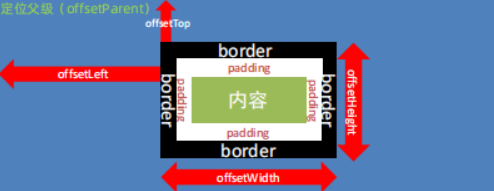
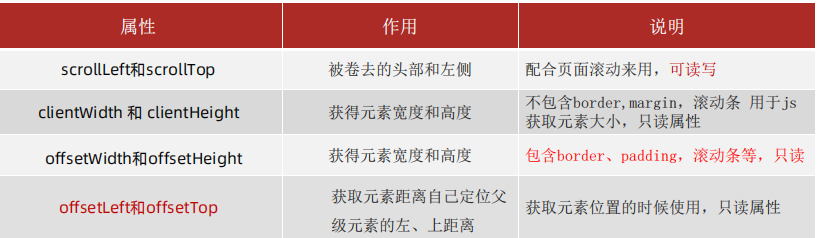
获取元素的自身宽高、包含元素自身设置的宽高、padding、border
offsetWidth和offsetHeight
获取出来的是数值,方便计算
注意: 获取的是可视宽高, 如果盒子是隐藏的,获取的结果是0
事件名:load
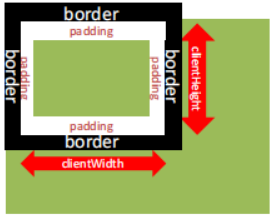
获取元素的可见部分宽高
获取元素的可见部分宽高(不包含边框,margin,滚动条等)
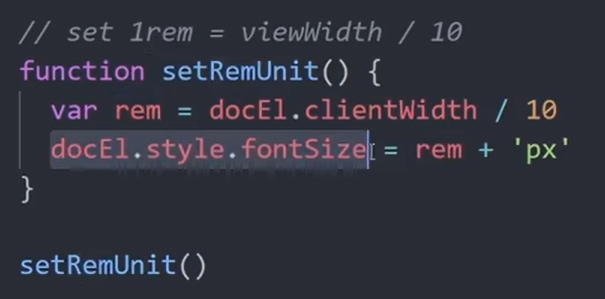
clientWidth和clientHeight
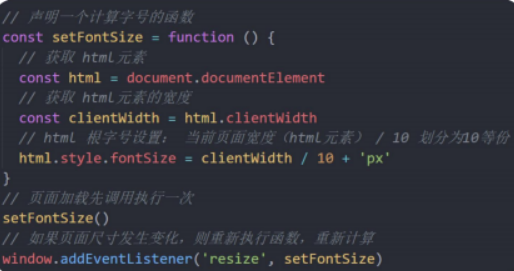
rem基准值
flexible.js的源码分析
获取元素的自身宽高
获取宽高:
- 获取元素的自身宽高、包含元素自身设置的宽高、padding、border
- offsetWidth和offsetHeight
- 获取出来的是数值,方便计算
- 注意: 获取的是可视宽高, 如果盒子是隐藏的,获取的结果是0
获取位置:
- 获取元素距离自己定位父级元素的左、上距离
- offsetLeft和offsetTop 注意是只读属性
获取元素相对于当前视口的宽高
element.getBoundingClientRect()
滚动导航栏
1
2
3
4
5
6
7
8
9
10
11
12
13
14
15
16
17
18
19
20
21
22
23
24
| <body>
<div class="header">我是顶部导航栏</div>
<div class="content">
<div class="sk">秒杀模块</div>
</div>
<div class="backtop">
<img src="./images/close2.png" alt="">
<a href="javascript:;"></a>
</div>
<script>
window.addEventListener('scroll', function () {
const n = document.documentElement.scrollTop
const sk = document.querySelector('.sk')
const header=document.querySelector('.header')
console.log(n)
if (n >= sk.offsetTop) {
header.style.top = 0
} else {
header.style.top = '-80px'
}
})
</script>
</body>
|